웹사이트 속도와 성능 점검 5분 읽기
압축 적용 확인하는 순서
웹 서버가 텍스트 기반 자원을 압축해서 전송하는지 여부는 웹 브라우저의 개발자 도구에서 직접 검사할 수 있습니다. 브라우저가 보낸 요청 헤더와 서버가 돌려준 응답 헤더의 인코딩 필드를 비교하면 실제 압축 알고리즘이 동작했는지 파악됩니다. 복잡한 외부 진단 도구를 쓰지 않더라도 네트워크 통신 기록을 확인하면 현재 전송 상태를 바로 짚어볼 수 있습니다.




개발자 도구로 압축 여부 점검하는 순서
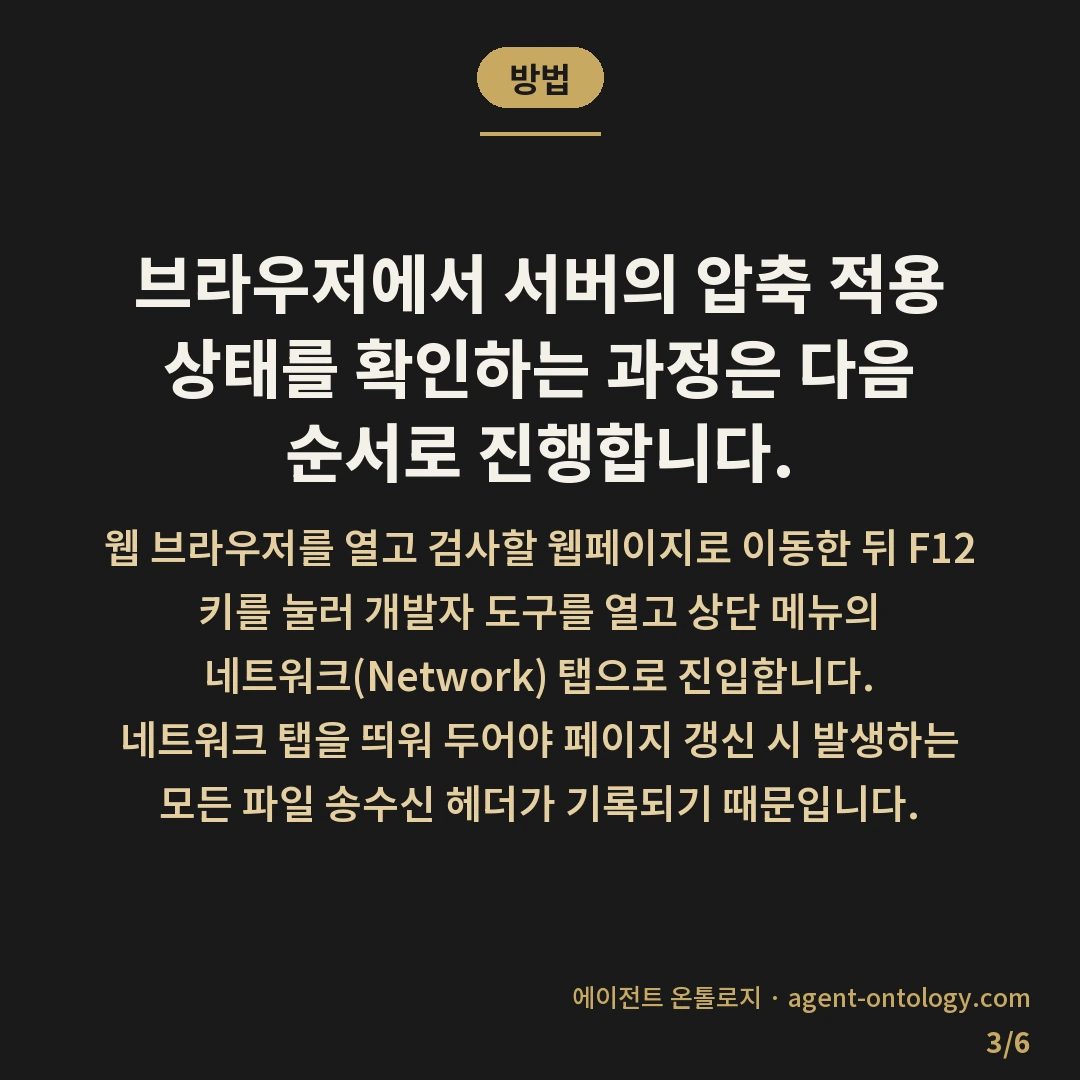
브라우저에서 서버의 압축 적용 상태를 확인하는 과정은 다음 순서로 진행합니다.
- 웹 브라우저를 열고 검사할 웹페이지로 이동한 뒤 `F12` 키를 눌러 개발자 도구를 열고 상단 메뉴의 네트워크(Network) 탭으로 진입합니다. 네트워크 탭을 띄워 두어야 페이지 갱신 시 발생하는 모든 파일 송수신 헤더가 기록되기 때문입니다.
- 캐시의 영향을 배제하기 위해 강력 새로고침(`Ctrl + F5` 또는 `Cmd + Shift + R`)을 실행하여 HTML 문서와 CSS, 자바스크립트 등 정적 리소스를 새로 내려받습니다. 로컬에 저장된 캐시 파일이 호출되면 서버가 새로 보낸 압축 헤더를 관찰하기 어렵기 때문입니다.
- 목록에서 검사하려는 리소스(예: HTML 파일명)를 클릭한 뒤 오른쪽 패널의 ‘Headers’ 항목에서 ‘Response Headers’ 영역을 찾고 `content-encoding` 헤더를 확인합니다. 이 헤더에 `gzip`이나 `br`(Brotli) 같은 식별자가 표기되어 있어야 서버 수준의 실시간 압축 알고리즘이 적용된 상태로 판별할 수 있기 때문입니다.
확인 소요 시간과 작업 편차
개발자 도구를 사용한 압축 점검은 대략 1~2분 정도면 결과를 파악할 수 있습니다. 웹 브라우저를 조작하는 숙련도나 점검 대상 사이트의 네트워크 지연 상태에 따라 소요 시간에 약간의 차이가 발생할 수 있으나, 단일 리소스의 헤더 구조만 대조하는 작업이므로 전반적인 점검은 빠르게 마무리됩니다.
압축 전송 여부에 따른 차이
서버와 브라우저 사이에서 압축을 사용하는 방식과 원본 그대로 전달하는 방식은 데이터 성격에 따라 차이를 보입니다.
| 구분 | 압축 적용 상태 (`gzip` / `br`) | 미압축 상태 (원본 전송) |
|---|---|---|
| 전송 바이트 크기 | 텍스트 반복 패턴이 축약되어 네트워크 회선으로 이동하는 데이터 크기가 줄어듦 | 원본 파일 크기 그대로 네트워크 패킷에 실려 전송 용량이 커짐 |
| 연산 자원 소비 | 서버 송신 시 압축 연산과 브라우저 수신 시 압축 해제 연산이 소량 발생함 | 추가적인 압축·해제 연산 과정 없이 수신 데이터를 곧바로 파싱함 |
| 주요 적용 대상 | HTML, CSS, JavaScript, SVG 등 텍스트 기반 자원에 적합 | 이미 내부 압축이 끝난 JPEG, WebP, WOFF2 등 바이너리 파일에 적합 |
이처럼 텍스트 자원은 압축을 통해 전송량을 줄이는 것이 유리하지만, 이미 압축된 이미지나 폰트 파일은 추가 압축을 걸어도 용량 감소 폭이 적고 연산 부담만 늘어나므로 파일 형식에 맞춰 분기하는 접근이 일반적입니다.
웹 성능 권장 기준
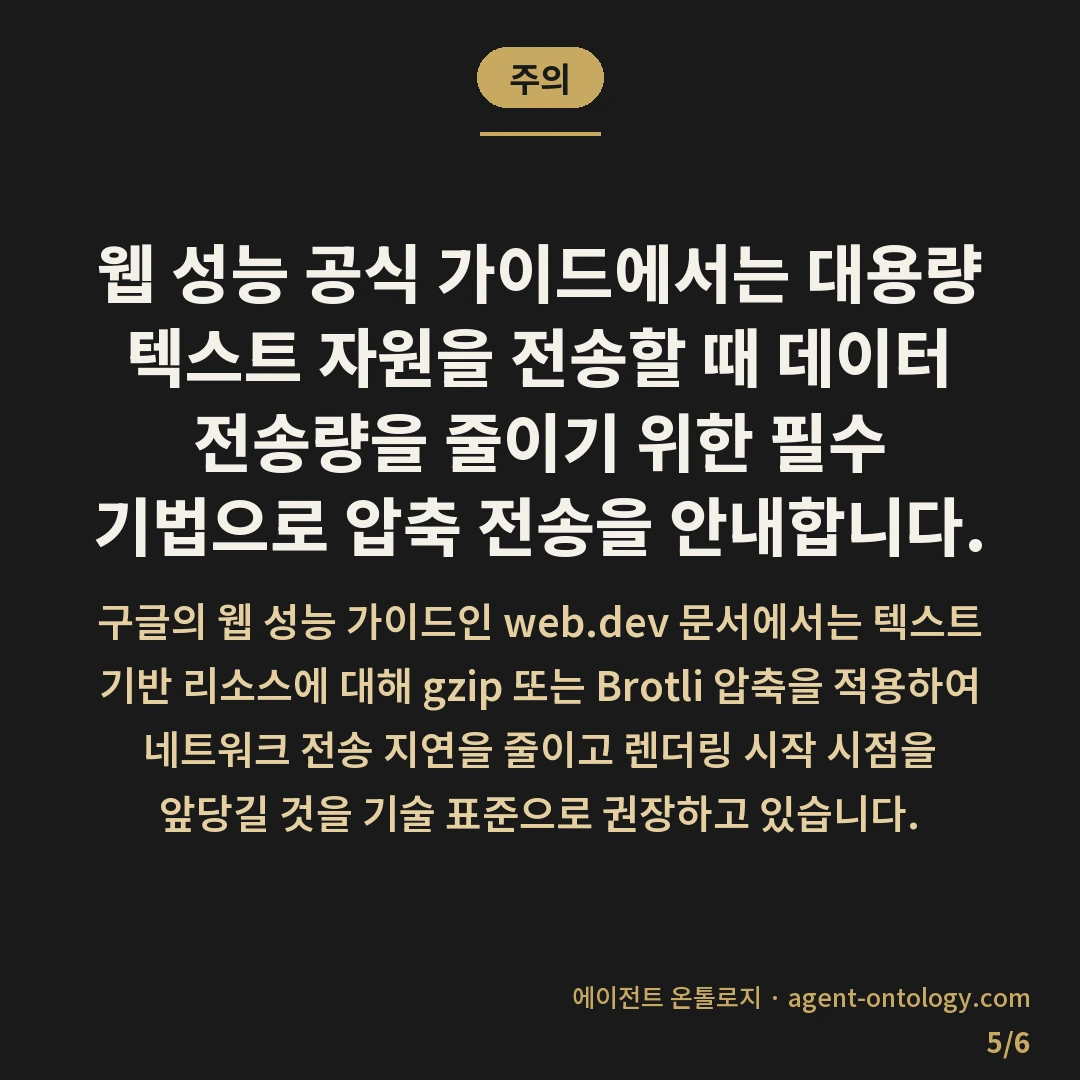
웹 성능 공식 가이드에서는 대용량 텍스트 자원을 전송할 때 데이터 전송량을 줄이기 위한 필수 기법으로 압축 전송을 안내합니다. 구글의 웹 성능 가이드인 web.dev 문서에서는 텍스트 기반 리소스에 대해 gzip 또는 Brotli 압축을 적용하여 네트워크 전송 지연을 줄이고 렌더링 시작 시점을 앞당길 것을 기술 표준으로 권장하고 있습니다. 서버 환경설정 파일(Nginx, Apache 등)이나 CDN 설정 단계에서 이 옵션이 켜져 있는지 정기적으로 대조하는 작업이 권장됩니다.
함께 읽을 글
서버의 압축 적용 상태는 브라우저 네트워크 탭의 응답 헤더 하나로 명확히 가려집니다. 정기적인 확인을 통해 의도치 않은 서버 설정 누락이나 미압축 전송 구간이 없는지 살펴두는 작업이 웹사이트 관리 과정에서 도움이 됩니다.