네이버 색인과 수집 4분 읽기
네이버 색인 확인 방법 절차
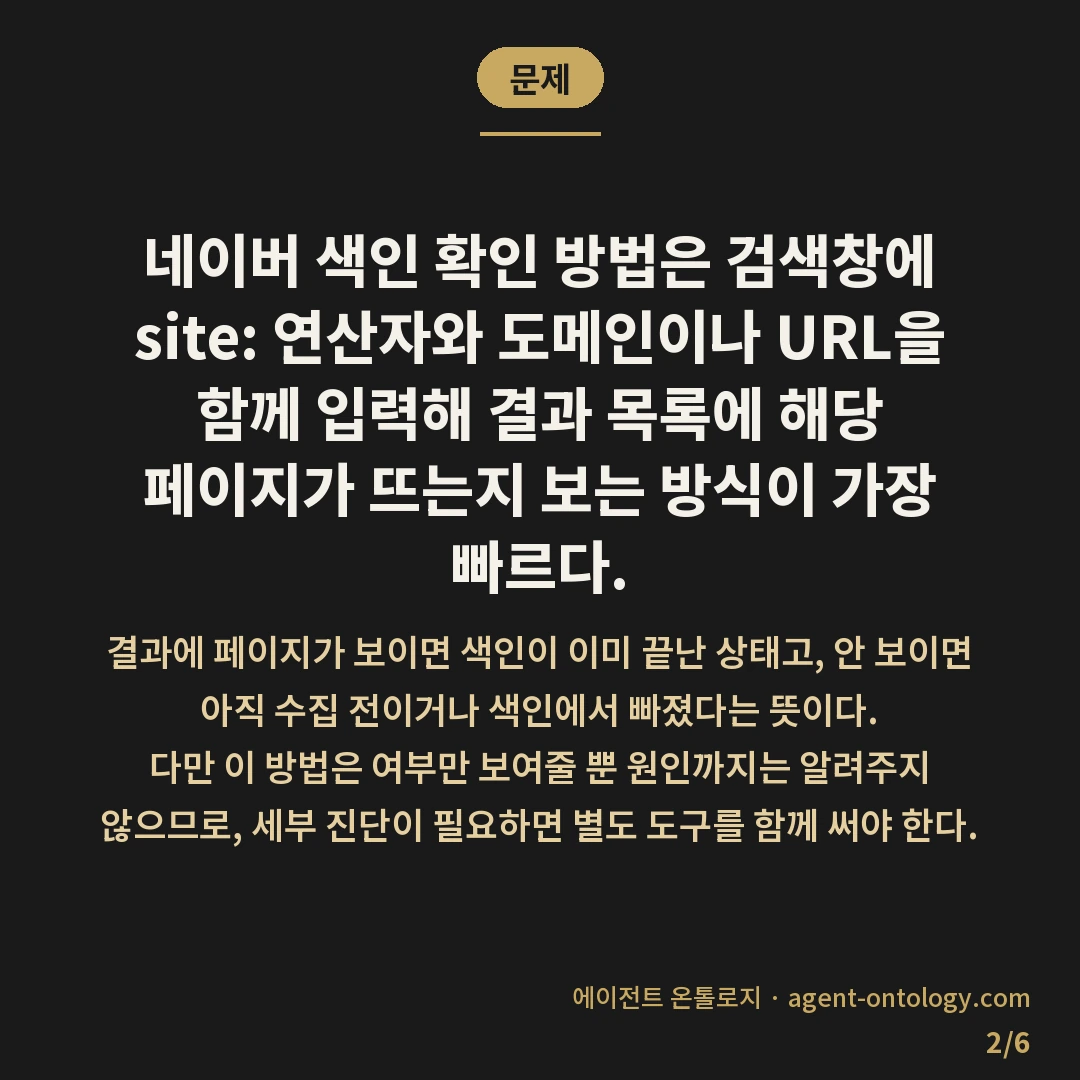
네이버 색인 확인 방법은 검색창에 `site:` 연산자와 도메인이나 URL을 함께 입력해 결과 목록에 해당 페이지가 뜨는지 보는 방식이 가장 빠르다. 결과에 페이지가 보이면 색인이 이미 끝난 상태고, 안 보이면 아직 수집 전이거나 색인에서 빠졌다는 뜻이다. 다만 이 방법은 여부만 보여줄 뿐 원인까지는 알려주지 않으므로, 세부 진단이 필요하면 별도 도구를 함께 써야 한다.

site 연산자로 색인 여부 확인하기
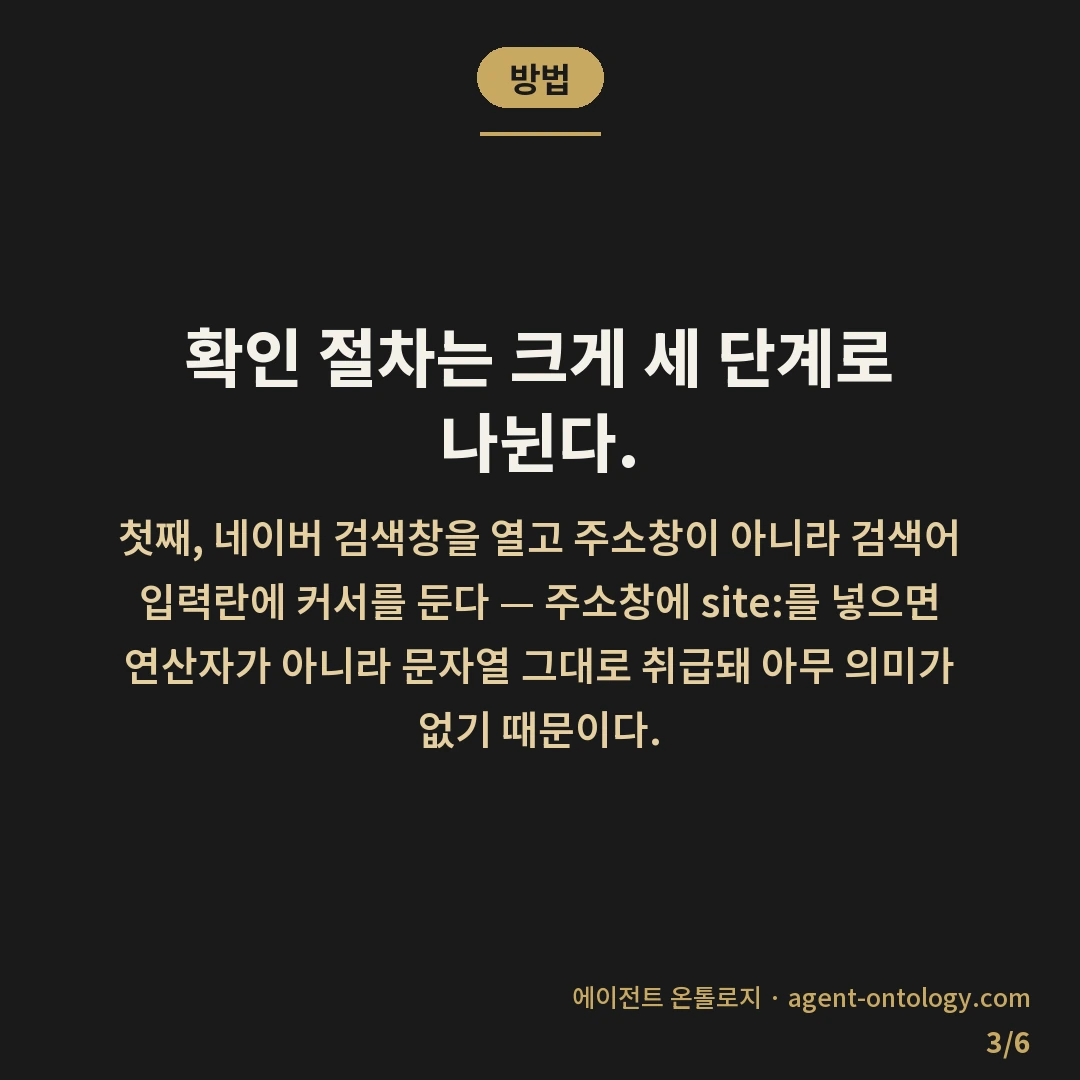
확인 절차는 크게 세 단계로 나뉜다. 첫째, 네이버 검색창을 열고 주소창이 아니라 검색어 입력란에 커서를 둔다 — 주소창에 `site:`를 넣으면 연산자가 아니라 문자열 그대로 취급돼 아무 의미가 없기 때문이다. 둘째, `site:도메인` 형식으로 도메인 전체를 입력하거나, 특정 글 한 편만 확인하려면 `site:URL전체`처럼 슬래시 뒤 경로까지 그대로 붙여 넣는다 — 도메인만 넣으면 전체 색인 현황을, URL까지 넣으면 그 한 페이지의 색인 여부를 좁혀서 볼 수 있어 확인 범위가 달라지기 때문이다. 셋째, 검색 결과 목록에 해당 페이지 제목이나 URL이 뜨는지를 확인한다 — 목록에 나타나면 색인이 완료된 것이고, 나타나지 않으면 아직 수집되지 않았거나 색인에서 제외됐다고 판단하는 근거가 되기 때문이다.
결과가 갱신되는 시점
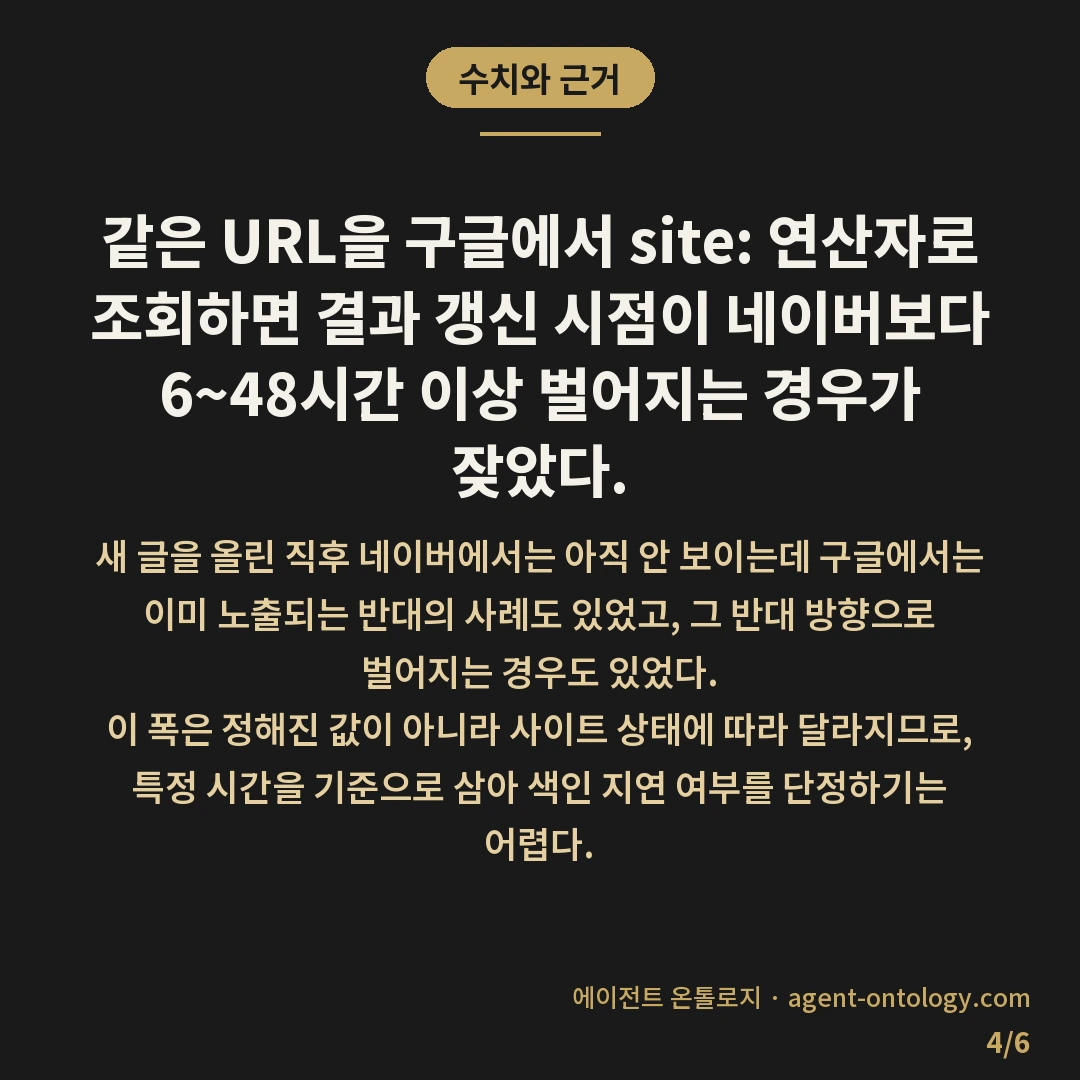
같은 URL을 구글에서 `site:` 연산자로 조회하면 결과 갱신 시점이 네이버보다 6~48시간 이상 벌어지는 경우가 잦았다. 새 글을 올린 직후 네이버에서는 아직 안 보이는데 구글에서는 이미 노출되는 반대의 사례도 있었고, 그 반대 방향으로 벌어지는 경우도 있었다. 이 폭은 정해진 값이 아니라 사이트 상태에 따라 달라지므로, 특정 시간을 기준으로 삼아 색인 지연 여부를 단정하기는 어렵다.
site 검색과 서치어드바이저 URL 검사의 차이
같은 목적처럼 보여도 두 방법이 보여주는 정보의 층위는 다르다. `site:` 검색은 결과 목록에 뜨는지 안 뜨는지만 알려주는 대략적인 조회 방식이라 빠르게 훑어볼 때 쓰기 좋다. 반면 서치어드바이저의 URL 검사 기능은 같은 URL을 두고도 수집 단계와 색인 단계를 나눠서 보여주기 때문에, 어느 단계에서 멈춰 있는지까지 짚어낼 수 있다.
| 구분 | 확인 방식 | 보여주는 정보 |
|---|---|---|
| site 검색 | 검색창에 연산자 입력 | 색인 여부(있음/없음)만 |
| URL 검사 | 서치어드바이저 도구 내 조회 | 수집·색인 단계별 세부 상태 |
근거로 삼을 공식 안내
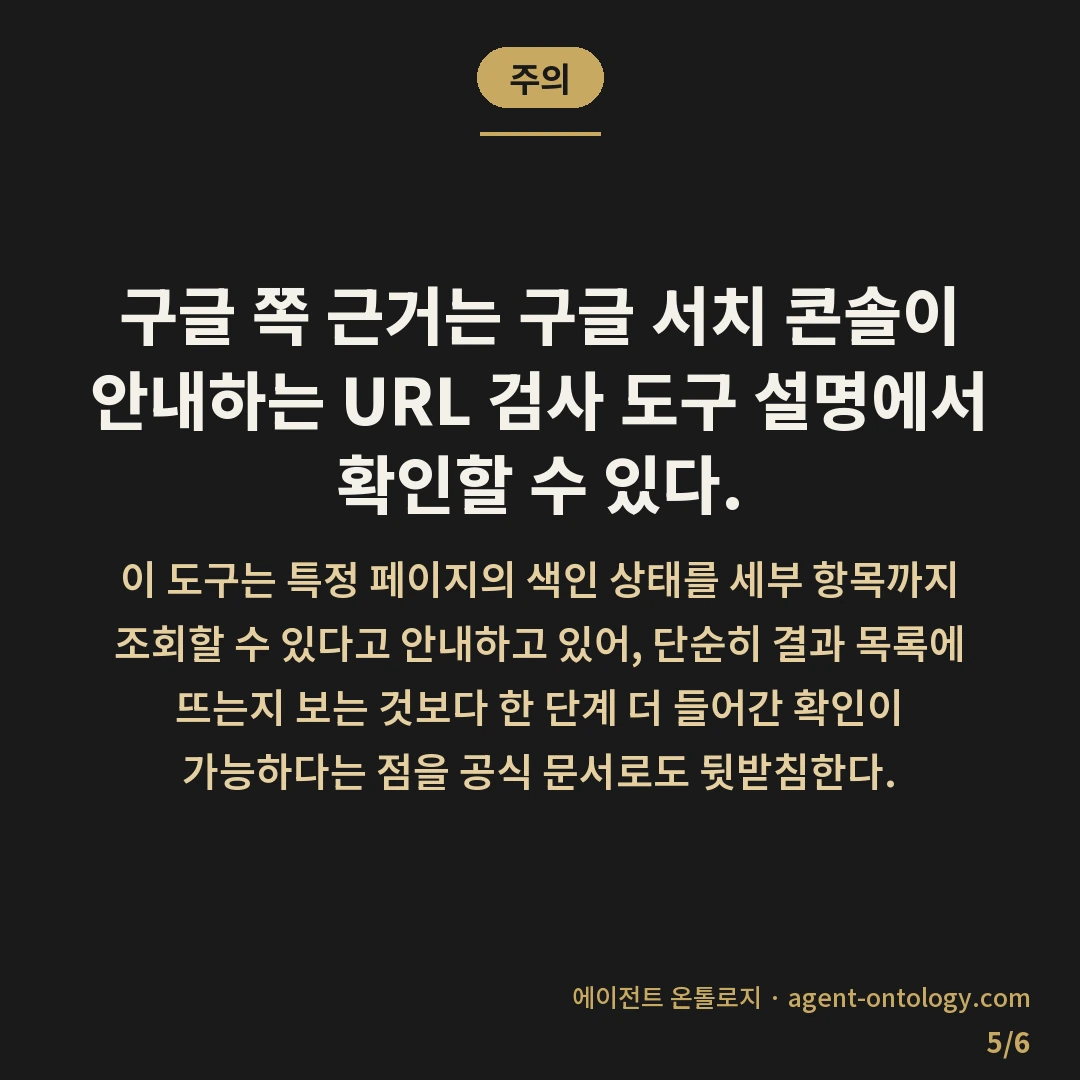
구글 쪽 근거는 구글 서치 콘솔이 안내하는 URL 검사 도구 설명에서 확인할 수 있다. 이 도구는 특정 페이지의 색인 상태를 세부 항목까지 조회할 수 있다고 안내하고 있어, 단순히 결과 목록에 뜨는지 보는 것보다 한 단계 더 들어간 확인이 가능하다는 점을 공식 문서로도 뒷받침한다.
함께 읽을 글
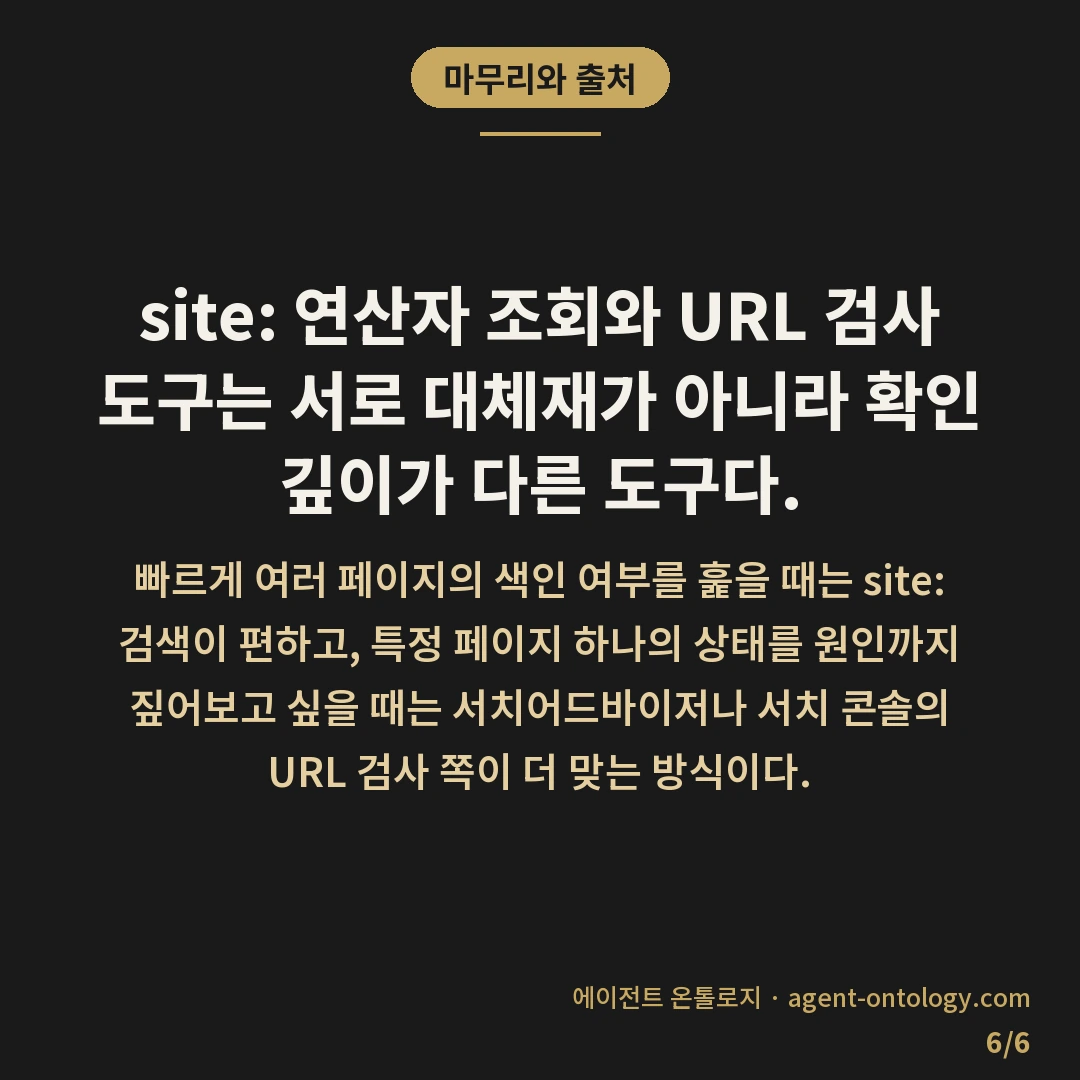
`site:` 연산자 조회와 URL 검사 도구는 서로 대체재가 아니라 확인 깊이가 다른 도구다. 빠르게 여러 페이지의 색인 여부를 훑을 때는 `site:` 검색이 편하고, 특정 페이지 하나의 상태를 원인까지 짚어보고 싶을 때는 서치어드바이저나 서치 콘솔의 URL 검사 쪽이 더 맞는 방식이다.