웹사이트 속도와 성능 점검 5분 읽기
캐시 설정 확인하는 진행순서
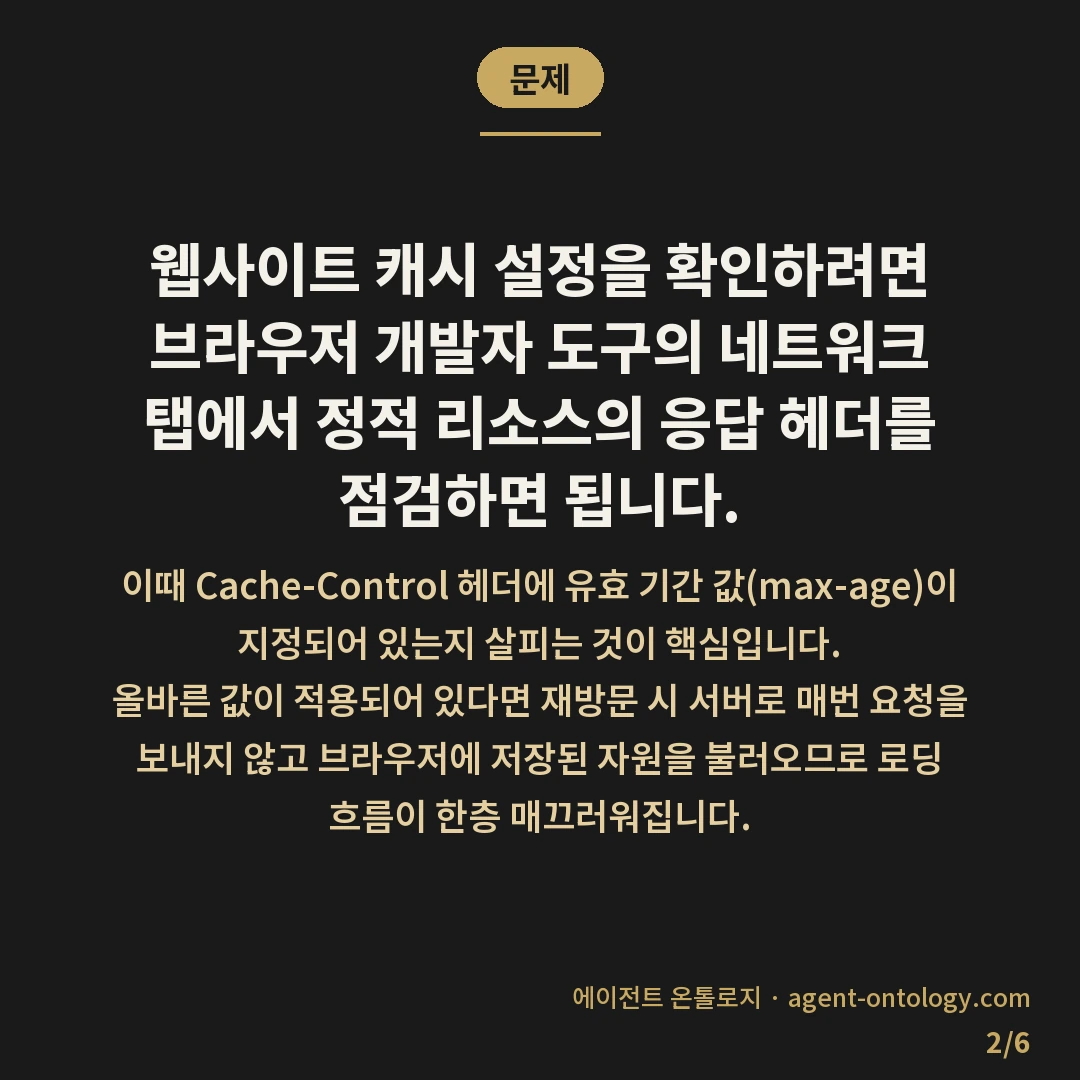
웹사이트 캐시 설정을 확인하려면 브라우저 개발자 도구의 네트워크 탭에서 정적 리소스의 응답 헤더를 점검하면 됩니다. 이때 `Cache-Control` 헤더에 유효 기간 값(`max-age`)이 지정되어 있는지 살피는 것이 핵심입니다. 올바른 값이 적용되어 있다면 재방문 시 서버로 매번 요청을 보내지 않고 브라우저에 저장된 자원을 불러오므로 로딩 흐름이 한층 매끄러워집니다.


네트워크 응답 헤더를 통한 캐시 점검 단계
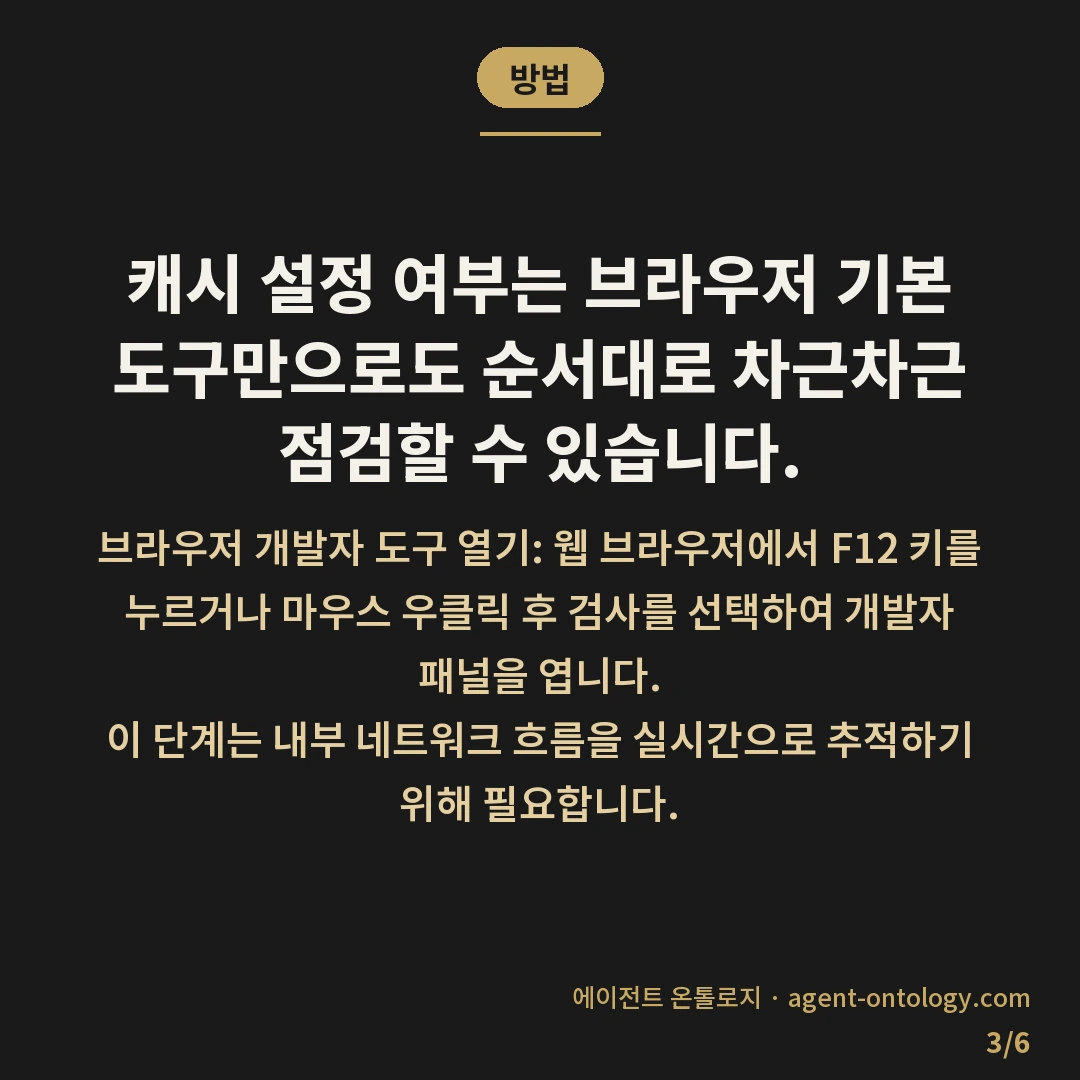
캐시 설정 여부는 브라우저 기본 도구만으로도 순서대로 차근차근 점검할 수 있습니다.
- 브라우저 개발자 도구 열기: 웹 브라우저에서 `F12` 키를 누르거나 마우스 우클릭 후 검사를 선택하여 개발자 패널을 엽니다. 이 단계는 내부 네트워크 흐름을 실시간으로 추적하기 위해 필요합니다.
- 네트워크 탭 활성화 및 페이지 새로고침: 상단 메뉴에서 `Network` 탭으로 이동한 뒤 페이지를 새로고침하여 전송되는 리소스 목록을 불러옵니다. 이미지, CSS, JS 파일이 서버에서 어떻게 전달되는지 파악하기 위한 과정입니다.
- 정적 파일 선택 후 Headers 탭 확인: 목록에서 스타일시트나 대표 이미지 파일을 클릭하고 우측 세부 정보에서 `Headers` 항목을 살펴봅니다. 개별 파일 단위로 적용된 통신 규칙을 직접 읽어내기 위한 절차입니다.
- Cache-Control 응답 값 점검: `Response Headers` 영역에 `Cache-Control` 필드가 존재하는지, `max-age` 초 단위 수치가 적절히 할당되어 있는지 검토합니다. 브라우저가 해당 리소스를 얼마 동안 보관할지 명시하는 기준값이기 때문입니다.
점검 소요 시간과 변경 사항 반영 범위
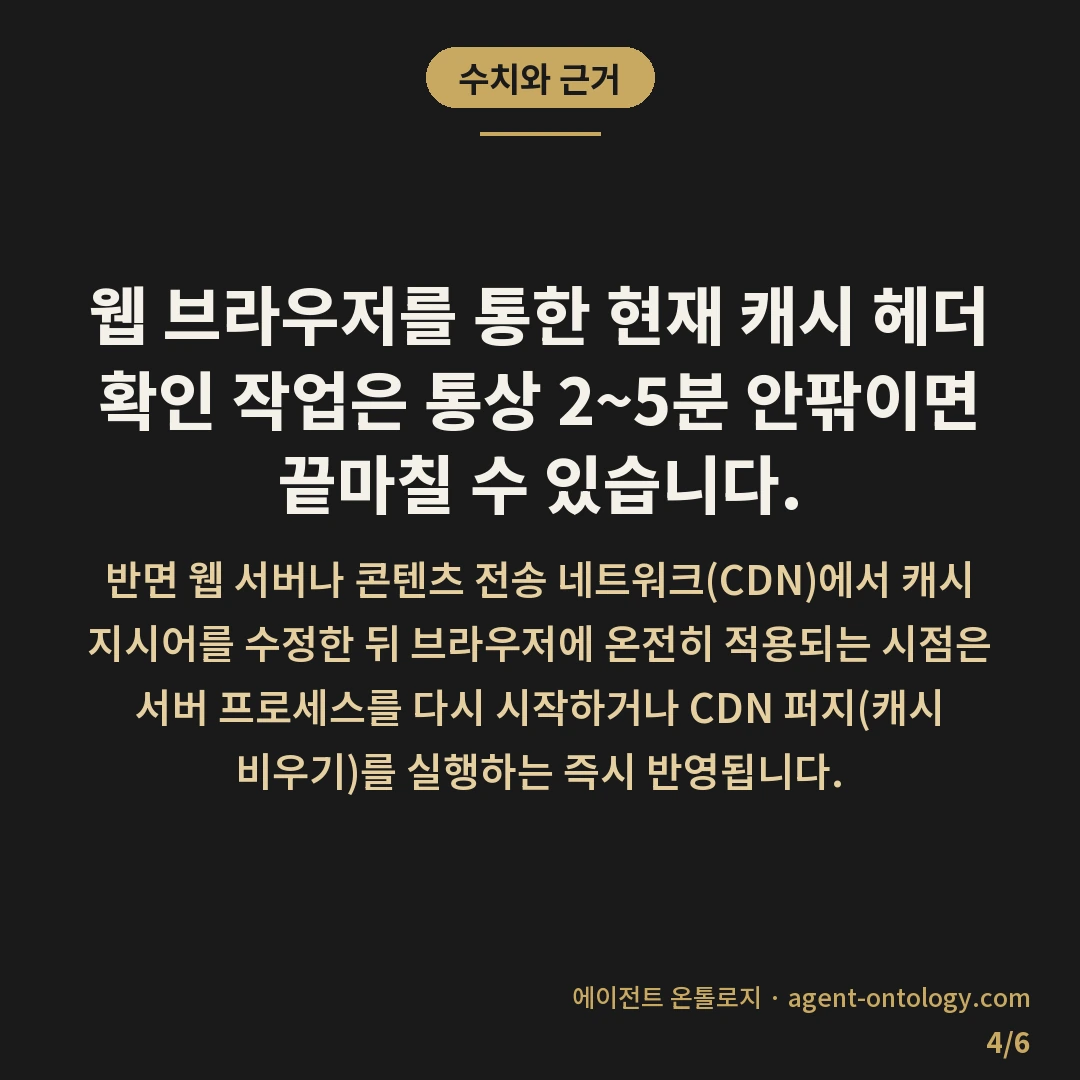
웹 브라우저를 통한 현재 캐시 헤더 확인 작업은 통상 2~5분 안팎이면 끝마칠 수 있습니다. 반면 웹 서버나 콘텐츠 전송 네트워크(CDN)에서 캐시 지시어를 수정한 뒤 브라우저에 온전히 적용되는 시점은 서버 프로세스를 다시 시작하거나 CDN 퍼지(캐시 비우기)를 실행하는 즉시 반영됩니다. 다만 방문자가 이전에 보관해 둔 로컬 캐시의 만료 주기에 따라 체감 시점에는 사이트 운영 환경이나 캐시 상태에 따라 차이가 생길 수 있습니다.
만료 기간 설정에 따른 장단점 비교
캐시 보관 주기를 정할 때는 서비스의 업데이트 주기와 파일 성격에 따라 서로 다른 접근이 필요합니다.
| 구분 | 짧은 캐시 주기 설정 (예: 수 분~수 시간) | 긴 캐시 주기 설정 (예: 수 개월~1년) |
|---|---|---|
| 특징 | 브라우저가 주기적으로 서버에 최신 파일 여부를 재확인함 | 정해진 만료일까지 로컬 저장소의 자원을 지속 재사용함 |
| 장점 | 코드나 이미지가 바뀌었을 때 방문자 화면에 갱신 내역이 빠르게 전달됨 | 네트워크 요청 횟수가 줄어들어 반복 로딩에 필요한 데이터 소모가 감소함 |
| 주의점 | 반복 방문 시에도 서버 트래픽이 꾸준히 발생할 수 있음 | 파일명이 고정된 상태에서 내용이 바뀌면 구형 파일이 화면에 남을 수 있음 |
자주 수정되는 동적 페이지나 공지 데이터는 상대적으로 짧은 주기를 택하고, 내용이 바뀌지 않는 로고나 번들 스크립트는 고유 해시값을 붙여 긴 주기를 부여하는 방식으로 나누어 운영합니다.
웹 표준 성능 권장 가이드와 기준
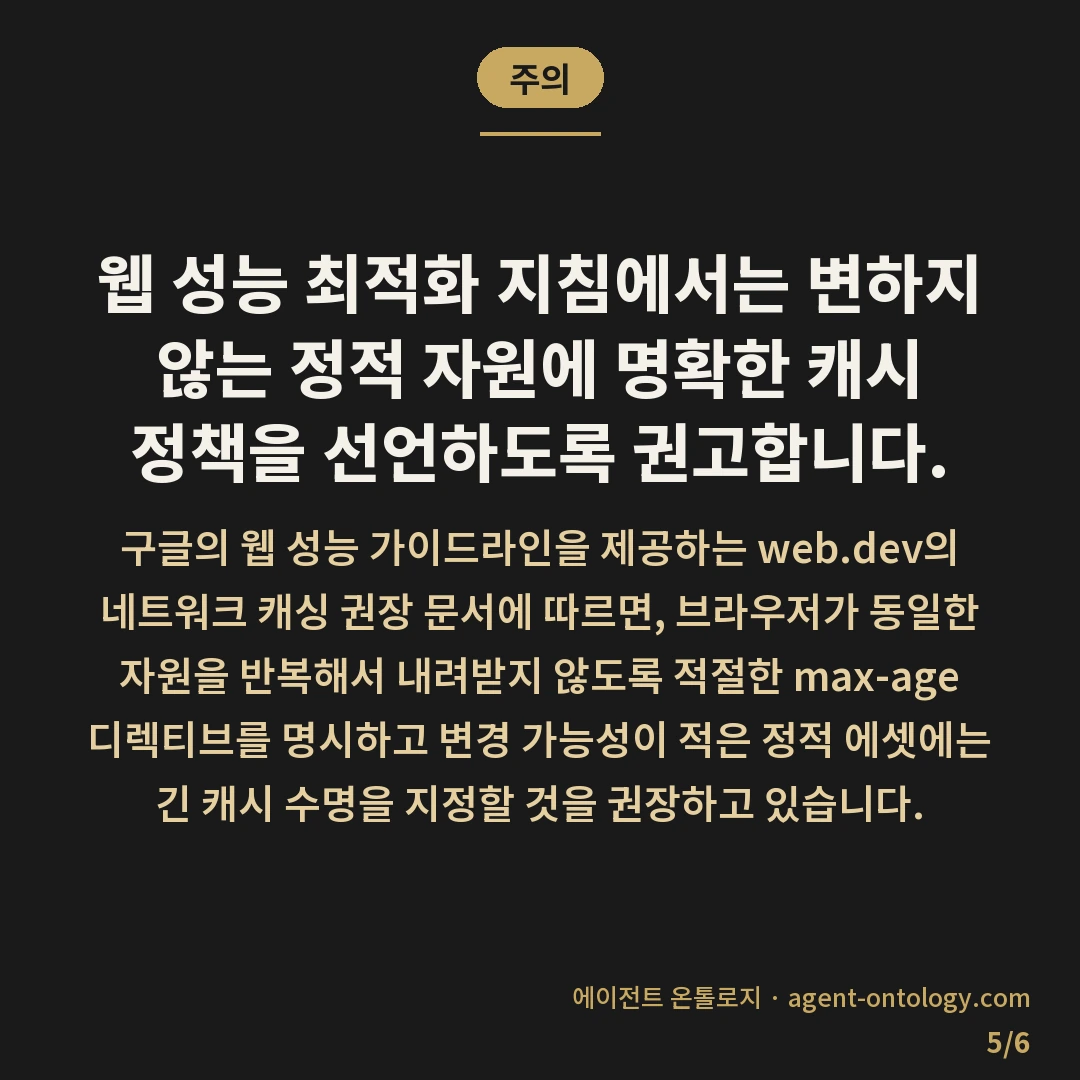
웹 성능 최적화 지침에서는 변하지 않는 정적 자원에 명확한 캐시 정책을 선언하도록 권고합니다. 구글의 웹 성능 가이드라인을 제공하는 web.dev의 네트워크 캐싱 권장 문서에 따르면, 브라우저가 동일한 자원을 반복해서 내려받지 않도록 적절한 `max-age` 디렉티브를 명시하고 변경 가능성이 적은 정적 에셋에는 긴 캐시 수명을 지정할 것을 권장하고 있습니다. 응답 헤더가 누락되면 브라우저는 휴리스틱 방식에 의존해 임의로 캐시를 다루므로 의도하지 않은 성능 저하나 리소스 낭비가 일어날 수 있습니다.
함께 읽을 글
응답 헤더를 주기적으로 점검하는 습관은 불필요한 트래픽 낭비를 막고 방문 환경을 쾌적하게 유지하는 기초적인 유지보수 작업입니다. 정기적으로 개발자 도구를 활용해 주요 정적 자원의 캐시 상태를 점검해 보시기 바랍니다.